

안녕하세요. OCer 입니다.
지난 글에서는 파인드라이브 시네마 AI BOX 개봉기를 소개해드렸는데요. 이번에는 실제로 아반떼 AD 2017년식 순정 네비게이션에 장착하고 초기 설정방법 까지 소개해드리도록 하겠습니다.
요즘 AI BOX 제품들이 정말 많이 출시되고 있지만, 이런 제품에 익숙하지 않은 유저들이 막상 구매를 앞두고 가장 궁금한 부분은 설치가 얼마나 쉬운지, 초기 설정은 복잡하지 않은지 일 것 같습니다.
결론부터 말씀드리면 파인드라이브 시네마 AI BOX는 설치와 초기 설정이 쉬운 제품이라는 것 입니다.
차량 배선을 건드릴 필요도 없고, USB만 연결하면 대부분의 과정이 자동으로 진행되기 때문에 자동차 DIY를 한 번도 해보지 않은 분들도 어렵지 않게 사용할 수 있었습니다.
아반떼 AD 순정 네비에도 문제없이 설치
제가 장착한 차량은 2017년식 아반떼 AD 순정 네비게이션입니다.
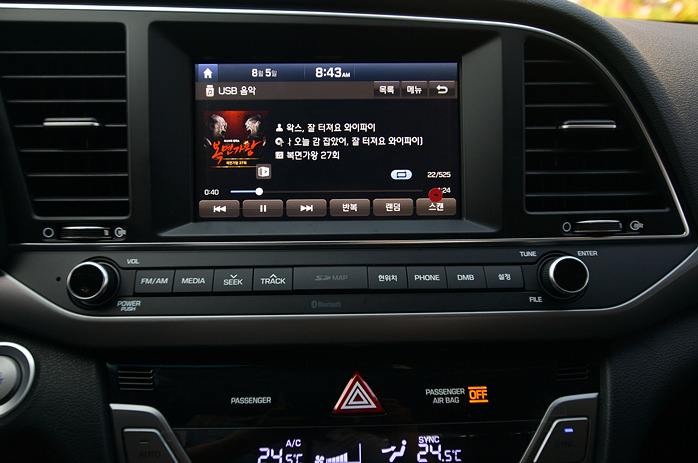
제 차의 순정 네비게이션은 블루링크는 지원하지 않는 모델이며, 순정 USB 포트를 통해 애플 카플레이를 사용할 수 있는 차량입니다.

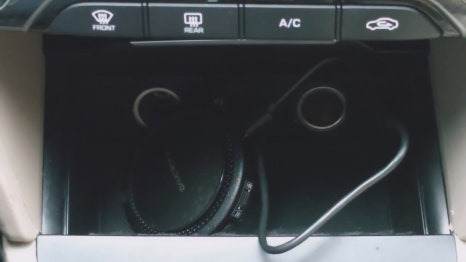
센터페시아 하단에 슬라이딩 도어를 열면 안쪽에 두개의 시거잭과 AUX, USB-A 포트 하나가 있습니다. 이 USB-A 포트는 네비게이션과 연결되어 있는데요. 여기에 연결하면 됩니다.
실제로 설치해보니,
별도의 전원선을 연결하거나 내장재를 탈거할 필요가 없다는 점이 가장 마음에 들었습니다.
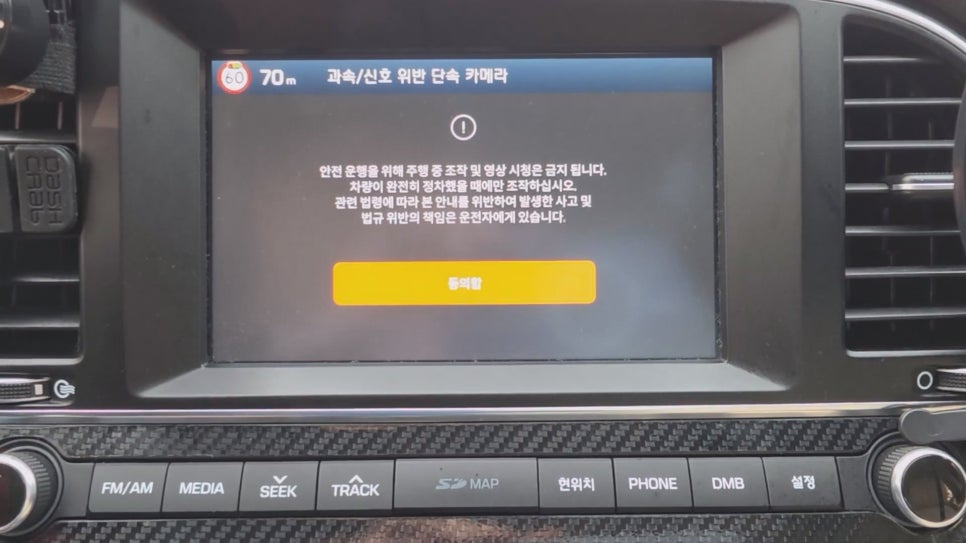
잠시 후 USB 로딩이 되고 부팅이 시작되는데요.
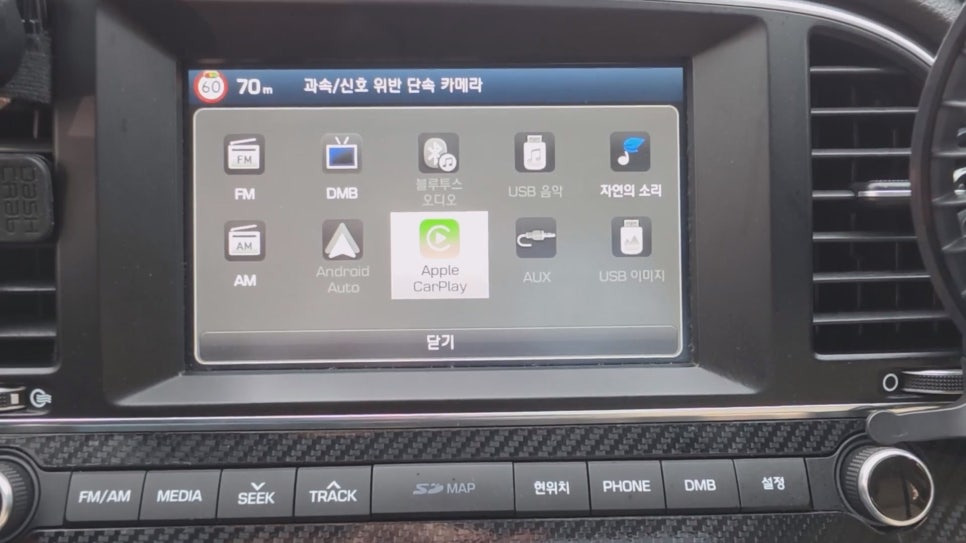
USB 를 연결하고 바로 미디어 버튼을 누르면 위와 같이 애플 카플레이가 활성화되는 것을 확인할 수 있습니다. 평소에는 이 화면 없이 바로 부팅이 됩니다.
기존 순정 시스템을 그대로 활용하면서 AI BOX 기능을 사용할 수 있다는 점이 확실히 장점으로 느껴졌습니다.
파인드라이브 시네마 초기 설정은 스마트폰과 비슷

부팅이 완료되면 가장 먼저 언어를 선택하게 됩니다.
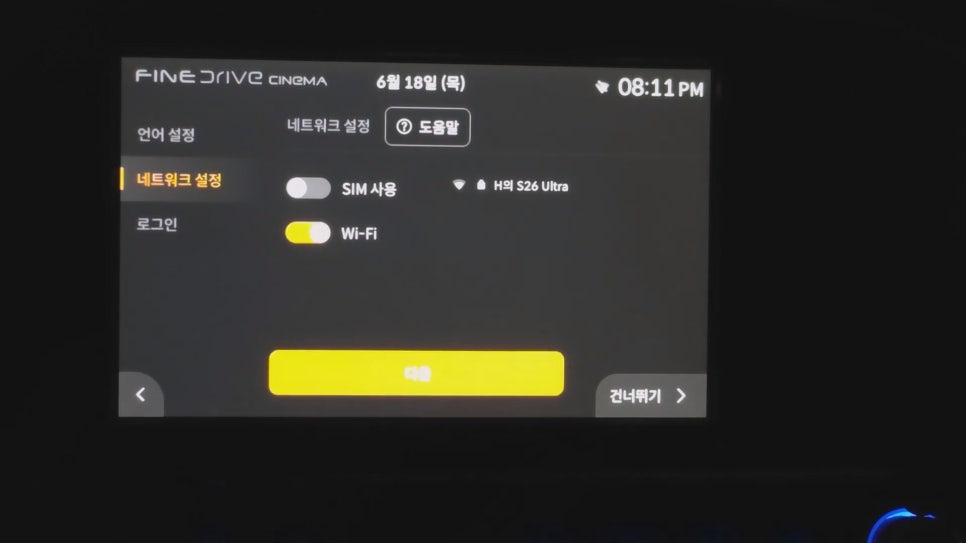
이후에는 네트워크를 설정하는 순서로 진행됩니다. 스마트폰의 핫스팟을 켜놓은 상태라면 바로 와이파이로 인식하여 바로 옆에 SSID 가 뜨고요. 와이파이를 체크하여 스마트폰의 와이파이를 연결하는 과정을 거치면 됩니다.

핫스팟에 연결되었네요.
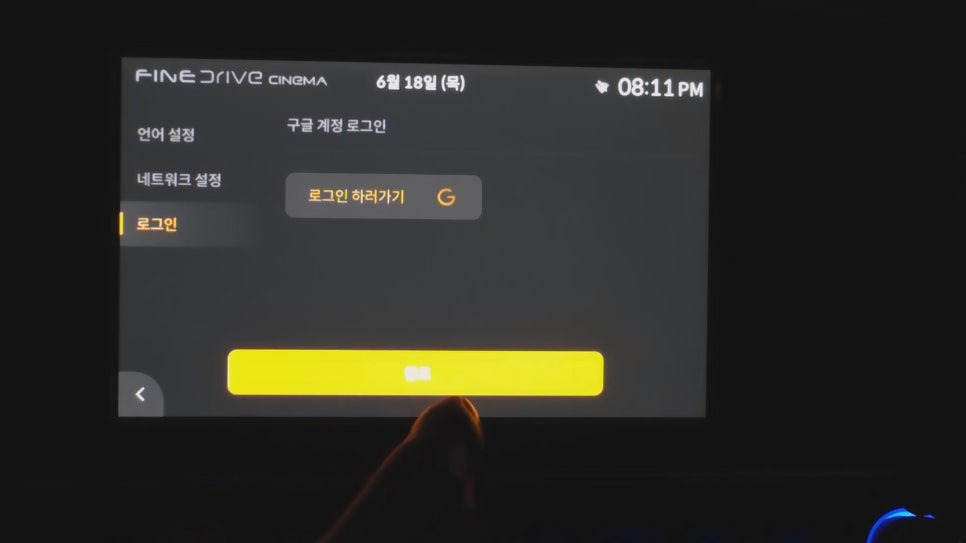
그리고나서, 구글 계정 로그인을 진행합니다.
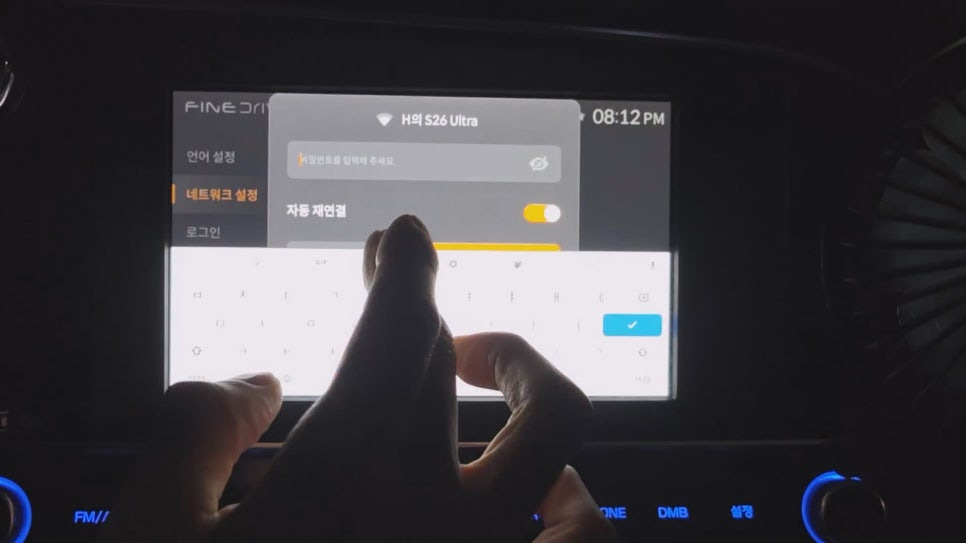
여기까지 완료하면 기본적인 준비는 끝납니다.
실제로 초기 설정을 진행해보니 전체적인 구성은 안드로이드 스마트폰을 처음 사용하는 과정과 거의 동일해서 큰 어려움 없이 진행할 수 있었습니다.
로그인 후 자동 업데이트 진행
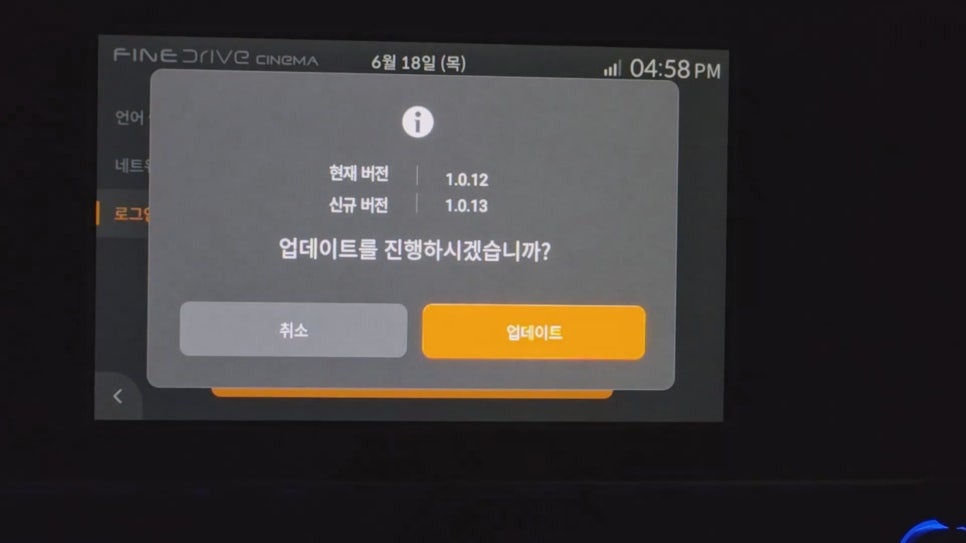
구글 계정에 로그인하고 나서 모든 설정이 끝난 줄 알았는데, Google 계정 로그인을 마치자마자 새로운 업데이트가 있다는 안내가 나타났습니다.

업데이트를 직접 찾을 필요 없이 자동으로 다운로드와 설치가 진행되었습니다.
사용자는 확인 버튼만 눌러주면 끝이었습니다.
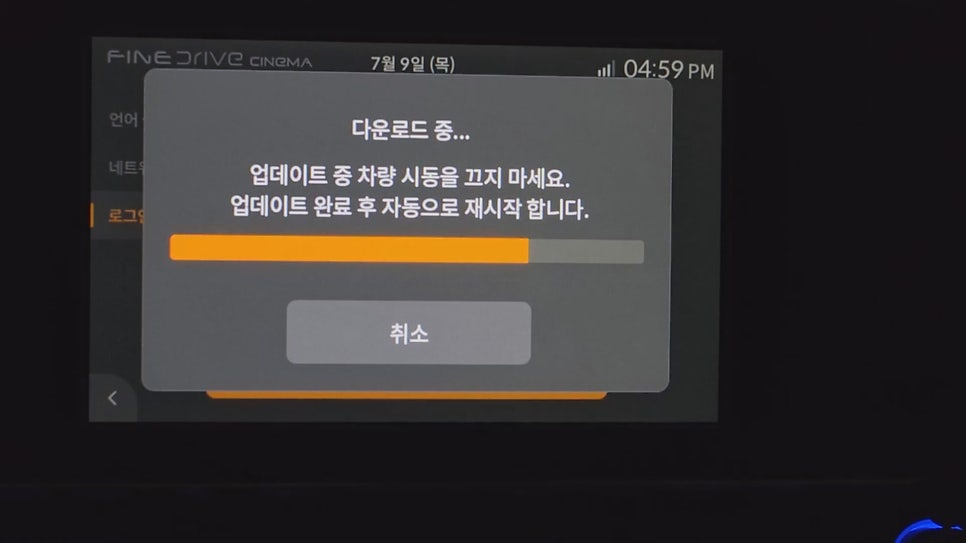
업데이트가 진행되는 동안에는 잠시 기다리기만 하면 되고, 완료 후에는 자동으로 재부팅됩니다.
개인적으로 이런 자동 업데이트 방식은 상당히 만족스러웠습니다.
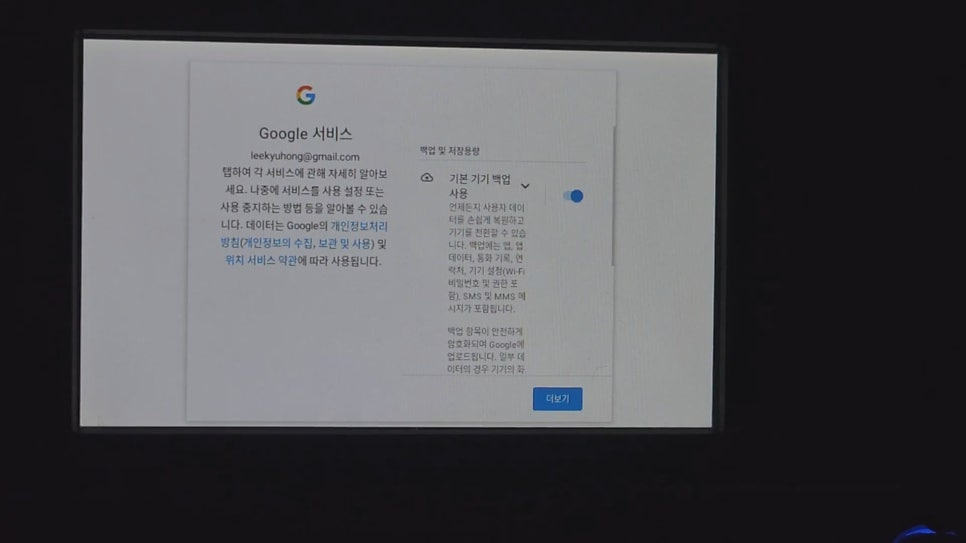
전자기기에 익숙하지 않은 분들도 부담 없이 사용할 수 있겠다는 생각이 들었습니다. 단, 업데이트를 하고 나니 초기설정을 한번 더 진행해야 했습니다.
업데이트 후 만나는 파인드라이브 시네마 홈 화면
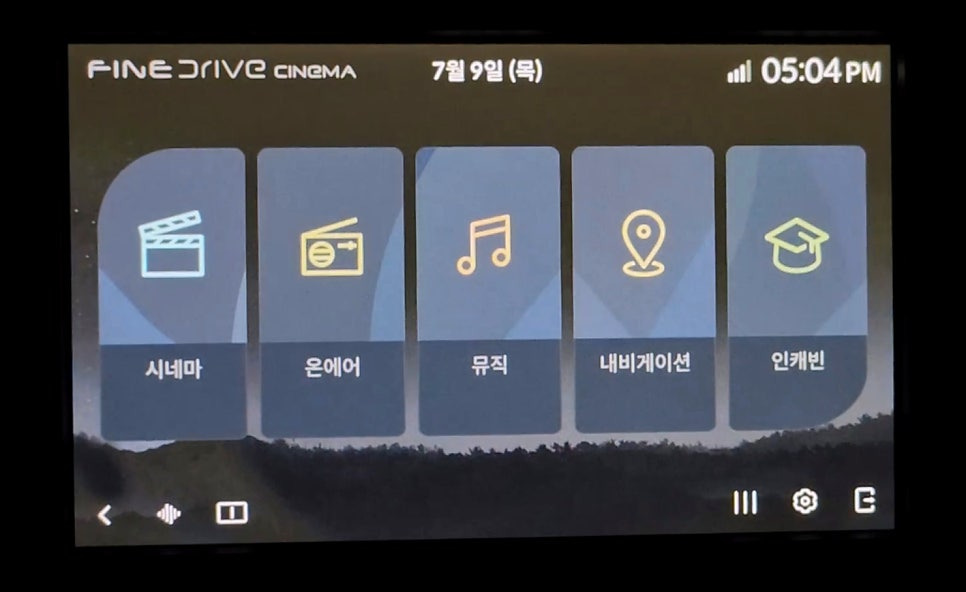
업데이트가 완료되면 본격적으로 파인드라이브 시네마 홈 화면이 나타납니다.
첫인상은 상당히 깔끔했습니다.
메뉴도 복잡하지 않고 보기 쉽게 구성되어 있었는데 크게 다섯 가지 메뉴가 준비되어 있었습니다.
-시네마
-온에어
-뮤직
-내비게이션
-인캐빈
각 메뉴가 어떤 기능을 담당하는지 둘러보니 차량 안에서 필요한 기능들이 한곳에 잘 정리되어 있다는 느낌을 받았습니다.
다만 기능이 꽤 다양하다 보니 한 편의 글로 모두 소개하기에는 내용이 너무 많았습니다.
다음 리뷰에서는 각각의 메뉴를 직접 사용해보면서 어떤 기능을 제공하는지, 실제 주행 중에는 어떤 활용도가 있는지 자세하게 소개해볼 예정입니다.
이번 글 마치며,
파인드라이브 시네마 AI BOX를 설치하면서 가장 만족했던 부분은 복잡한 설치 과정이 거의 없었다는 점입니다.
USB만 연결하면 자동으로 부팅되고, 언어 설정과 Wi-Fi 연결, Google 계정 로그인만 완료하면 바로 사용할 수 있었습니다.
특히 업데이트까지 자동으로 진행되는 점은 처음 사용하는 입장에서 상당히 편리했습니다.
구형 차량이지만, 순정 네비게이션을 그대로 사용하면서 차량의 활용도를 높이고 싶은 분들에게는 충분히 만족도가 높은 제품이라는 생각이 들었습니다.
앞으로는 시네마 메뉴, 온에어, 뮤직, 내비게이션, 인캐빈 기능을 하나씩 직접 사용해 보면서 실제 주행 환경에서 얼마나 편리한지 자세하게 소개해보겠습니다.
AI BOX 구매를 고민하고 계신다면 다음 리뷰도 참고하시면 도움이 될 것 같습니다.
이상으로 이번 글 마치도록 하겠습니다.
OCer 였지요. :)
'자동차 > 내비게이션 블랙박스 주변기기' 카테고리의 다른 글
| 파인드라이브 시네마 AI BOX 활용기 2 (0) | 2026.07.30 |
|---|---|
| 파인드라이브 시네마 AI BOX 활용기 1 (1) | 2026.07.27 |
| 파인드라이브 시네마 개봉기, 안드로이드 오토·애플 카플레이 차량용 셋톱박스 개봉기 (0) | 2026.07.19 |
| 파인뷰 X600 4K 블랙박스 체험단 리뷰 총평 (2) | 2025.08.31 |
| 파인뷰 X600 4K 블랙박스 야간 영상 화질은? (1) | 2025.08.31 |