

안녕하세요. OCer 입니다. 이전 글에서는 파인드라이브 시네마 AI BOX 개봉기와 설치 및 초기 설정 방법에 대해 소개해드렸는데요.
이번 글에서는 실제로 어떤 기능을 가장 많이 사용하고 있는지 소개하려고 합니다.
처음에는 단순히 안드로이드 앱을 사용할 수 있는 제품 정도로만 생각했는데, 며칠 동안 직접 사용해보니 생각보다 활용도가 높다고 생각되었습니다.
특히 아반떼 AD 2017년식 순정 내비게이션처럼 화면은 있지만 최신 기능이 부족한 차량은 아주 최신 차량 만큼은 아니지만 차량을 업그레이드 한 기분으로 사용할 수 있었습니다.
AI BOX를 처음 접하는 분들도 계실 텐데요.
쉽게 말하면 순정 디스플레이를 그대로 활용하면서 안드로이드 기반의 다양한 기능을 사용할 수 있게 만들어주는 작은 셋톱박스라고 생각하면 이해하기 쉽습니다.
USB에 연결만 하면 애플 카플레이 방식으로 실행되고, 별도의 태블릿을 거치할 필요도 없어 차량 실내도 깔끔하게 유지됩니다.
순정 화면 그대로 사용할 수 있다는 점도 상당히 만족스러웠습니다.
파인드라이브 시네마 홈 화면 구성
업데이트까지 완료하면 홈 화면이 나타납니다.
처음 실행하면 생각보다 단순하게 구성되어 있습니다.

기본 메뉴는
- 시네마
- 온에어
- 뮤직
- 내비게이션
- 인캐빈
총 5가지입니다.
메뉴 구성이 복잡하지 않아 처음 사용하는 사람도 금방 적응할 수 있었습니다.
시네마 메뉴
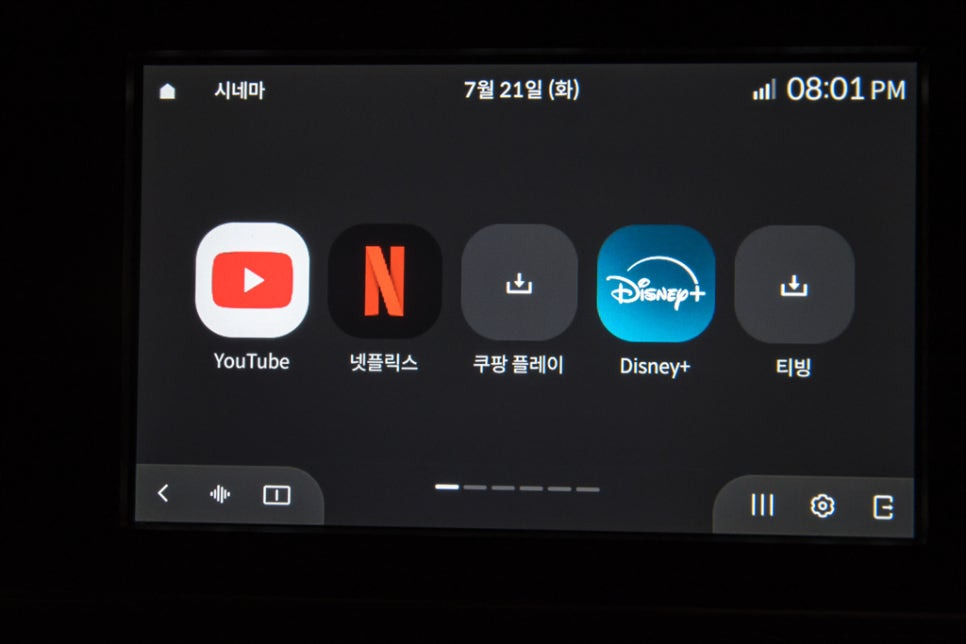
제가 가장 많이 사용하는 기능입니다.
넷플릭스나 유튜브 같은 OTT 서비스를 실행할 수 있는데, 출퇴근 시간이 긴 분들에게 상당히 유용합니다.

특히 퇴근길 정체 구간에서는 신호 대기 시간이 길어질 때가 많은데, 잠시 영상을 이어서 볼 수 있어 생각보다 활용도가 높았습니다.
주행 중에는 영상 대신 음성만
개인적으로 가장 마음에 들었던 부분입니다.
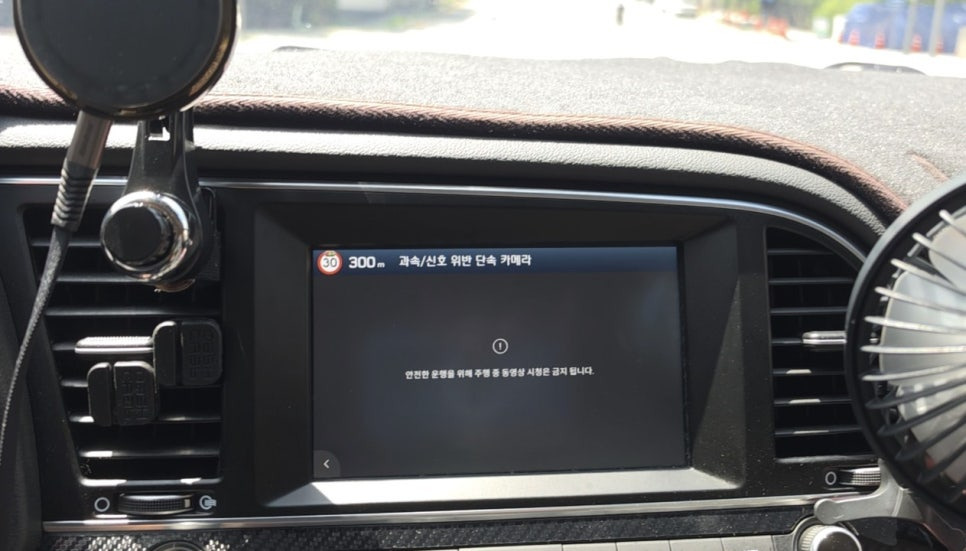
"안전한 운행을 위해 주행 중 동영상 시청은 금지됩니다."
주행 중에는 위 메세지가 출력되면서 영상은 나오지 않고 음성만 나오게 됩니다. 덕분에 마치 라디오를 듣는 것처럼 이용할 수 있었습니다.
예능 프로그램이나 다큐멘터리, 토크쇼처럼 대화가 많은 콘텐츠는 화면을 보지 않아도 내용을 따라가기 어렵지 않았습니다.
평소에는 음악만 들었는데, 요즘은 넷플릭스를 켜놓고 음성으로 듣는 시간이 더 많아졌습니다.
출퇴근 시간이 조금 덜 지루하게 느껴지는 이유도 이 때문인 것 같습니다.

주행 중에도 동영상을 표시할 수 있도록 설정이 가능한데, 안전운전이 가장 중요한 만큼 영상은 정차 중에만 확인하고, 주행 중에는 음성 위주로 사용하는 것을 추천드립니다.
온에어와 뮤직
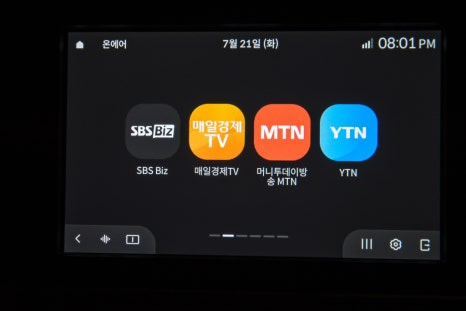

드라이브나, 여행을 갈 때는 영상 보다는 아무래도 노래를 틀어놓기 마련인데, 이때 온에어 메뉴나 뮤직 메뉴를 사용하면 좋습니다. 헌데 저는 USB 나 다운 받아 놓은 MP3 파일을 폰에 넣어 블루투스로 듣는지라, 이것 보다는

파인드라이브 시네마 폰 기능? 으로 들어가서 있는 외부 입력에서 페어링된 폰으로 블루투스로 음악을 듣습니다.
내비게이션도 상황에 따라 선택

순정 내비게이션이 있지만 상황에 따라 다른 내비게이션 앱을 실행할 수도 있습니다. 티맵, 카카오맵, 네이버 지도, 모두의 주차장, 그리고 파인드라이브 제품 답게 파인뷰 클라우드 & 와이파이 까지 기본으로 설치되어 있습니다.
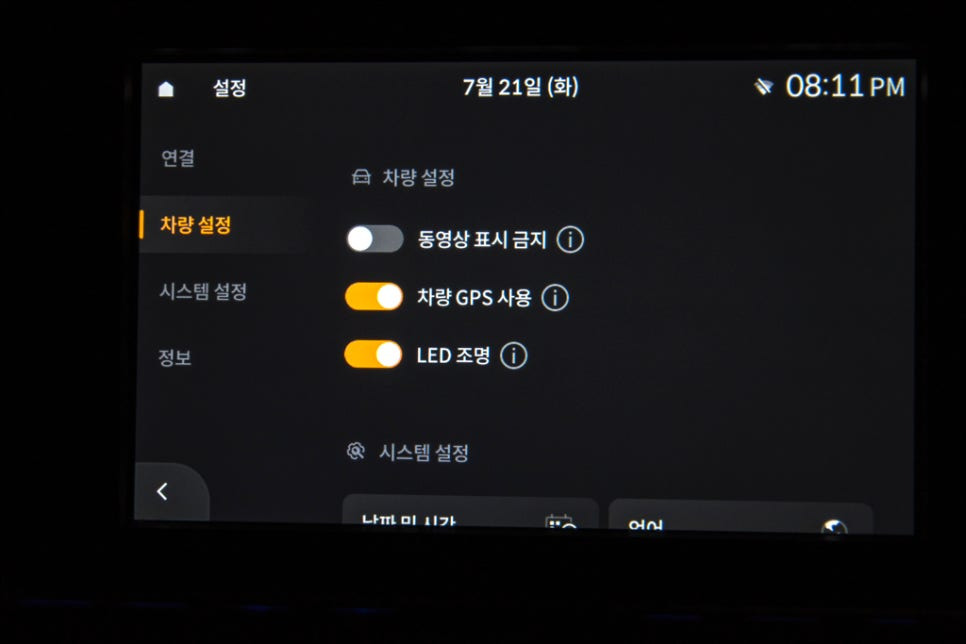
파인드라이브 시네마의 차량 설정 메뉴에서 "차량 GPS 사용" 이라는 옵션이 있는데 혹시 몰라 이걸 켜두었습니다만, GPS 가 느리다거나 하는 느낌은 없었습니다.
평소에는 익숙한 내비게이션을 사용하면서도 필요에 따라 원하는 앱을 선택할 수 있다는 점이 AI BOX의 장점이라고 생각했습니다.
인캐빈

인캐빈 메뉴에는 듀오링고와 미싱, 구글 제미나이가 있습니다. 제미나이 외에 두 앱은 사실 사용해보지 않았는데 듀오링고는 영어 학습 앱인 것 같고, 미싱은 노래방 앱인 것 같습니다. 개인적으로 노래부르는 것을 좋아하여 미싱 앱이 괜찮아 보이는데 추후에 한번 사용해봐야겠네요.ㅎㅎ
여기까지 파인드라이브 시네마 홈 화면에서 지원하고 있는 앱(기능) 에 대해 소개하였는데요. 이것 말고도 UI 기능을 소개하자면, 멀티윈도우 기능을 지원합니다.

이 기능을 사용하기 위해서는 좌측 하단을 터치해주면 3가지 네비게이션바가 나타나는데, 가장 우측에 있는 분활화면을 눌러줍니다.

그럼 위와 같이 듀얼 화면으로 실행할 앱 선택이 가능합니다.
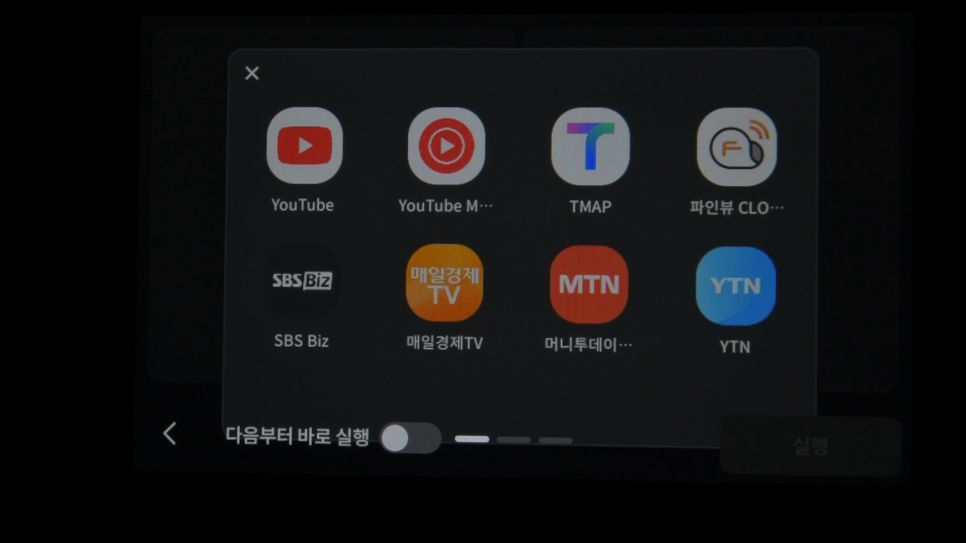
듀얼화면으로 실행할 프리셋을 3가지 저장 가능하여 평소에 자주 사용하는 앱을 동시에 실행시킬 수 있습니다. 한가지 아쉬운 건, 기본 지원되는 앱들만 가능하다는 것 입니다. APK 로 설치하여도 여기에는 노출되지 않습니다. 홈 런쳐를 다른 걸로 쓰면 될지 모르겠네요.

티맵과 유튜브를 동시에 실행하고 있는 모습 입니다.
듀얼화면을 사용하고 있는 모습 입니다. 듀얼화면은 각 화면의 크기도 슬라이드 방식으로 설정할 수 있습니다.
여기까지 파인드라이브 시네마 AI BOX 홈 화면의 앱(기능) 에 대해 소개하였는데요.
이것들을 모두 제대로 활용하려면 인터넷 연결은 필수입니다.
방법은 크게 두 가지입니다.

첫 번째는 데이터 유심을 사용하는 방법.
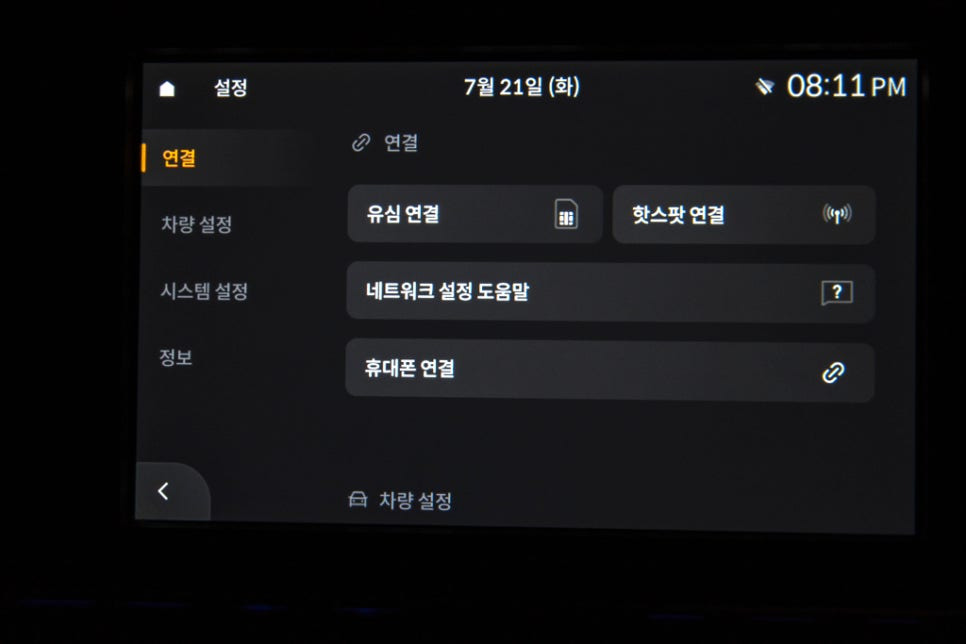
두 번째는 스마트폰 핫스팟을 이용하는 방법입니다.
저는 별도의 유심 없이 핫스팟을 사용하고 있습니다.
수년 전에 파인드라이브 T 를 사용할 때 부터 스마트폰을 핫스팟으로 잡고 와이파이 연결하는 식으로 사용했었는데요. 그때는 자동화 앱을 사용했었는데, 갤럭시 사용자라면 이제는 갤럭시 루틴을 추천합니다.
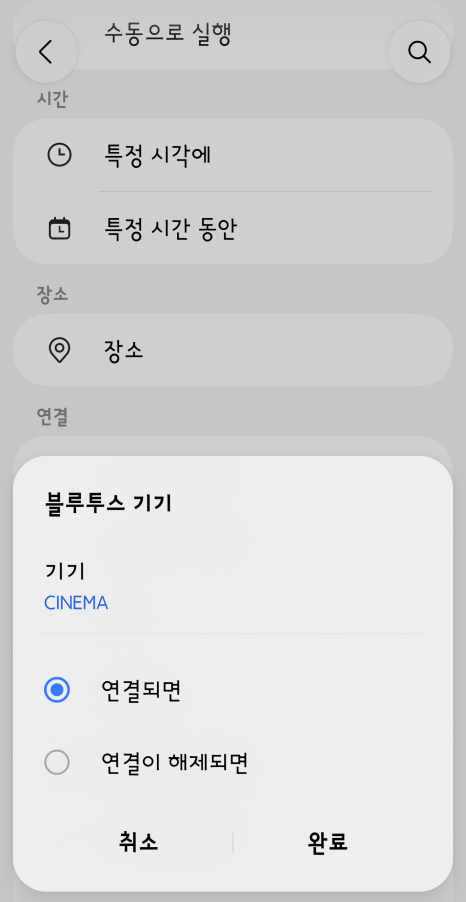

차량의 블루투스가 연결되면 핫스팟을 사용하는 것으로 해도 되고, 파인드라이브 시네마가 연결되었을 때 사용하는 것으로 해도 무방합니다.
이렇게 해두면 따로 신경 쓸 일이 거의 없어 만족도가 높았습니다.
아이폰이나 다른 안드로이드 스마트폰도 자동화 앱을 활용하면 비슷하게 설정할 수 있습니다.
이런 작은 설정 하나만 해두어도 AI BOX 사용성이 훨씬 좋아집니다.
이번 글 마치며
여기까지 어떻게 보면 파인드라이브 시네마의 첫번째 기능 리뷰로 볼 수 있는 글을 전해드렸습니다.
다음 글도 파인드라이브 시네마와 함께 조금 더 편리한 카 라이프가 되게 해준 기능을 몇가지 더 소개해보도록 하겠습니다.
이상으로 이번 글 마칩니다.
OCer 였지요. :)
'자동차 > 내비게이션 블랙박스 주변기기' 카테고리의 다른 글
| 파인드라이브 시네마 한달 사용 총정리 (0) | 2026.08.02 |
|---|---|
| 파인드라이브 시네마 AI BOX 활용기 2 (0) | 2026.07.30 |
| 파인드라이브 시네마 AI BOX 설치 및 초기설정 방법 (아반떼 AD) (0) | 2026.07.27 |
| 파인드라이브 시네마 개봉기, 안드로이드 오토·애플 카플레이 차량용 셋톱박스 개봉기 (0) | 2026.07.19 |
| 파인뷰 X600 4K 블랙박스 체험단 리뷰 총평 (2) | 2025.08.31 |